点对点实时同步
- 需要极致的实时同步体验。
- 需要多用户实时内容共享。
NOTE实时同步 (Live Sync) 属于专业版功能,未解锁时无法填写房间并进入协作。
在 设置 → 同步 标签页,展开 「N」P2P 实时热同步 (P2P Hot Sync) 区域,按以下步骤配置:
- 房间名字:填写房间号,留空则默认使用仓库名称。相同房间的设备可以互相同步笔记。
- 房间密码(可选):设置密码,进入相同房间的设备需使用相同密码。
- 昵称:设置本机在房间内显示的名称。
- 连接方式:选择
P2P 直连或Relay 中继。 - 点击 进入,插件将启动实时协作引擎,并自动与房间内其他设备同步。
TIP多个设备进入相同房间(密码相同)后,即可在 协作视图 中看到对方设备。
P2P 直连
Section titled “P2P 直连”设备之间通过 WebRTC 建立点对点直连,仅在建立连接时依赖信令服务器。选择 服务提供商:
| 提供商 | 适用场景 |
|---|---|
| Websocket (standard) | 默认标准模式 |
| Cloudflare (do) | 适用于特定网络环境 |
| Aliyun (fc) | 中国大陆网络推荐 |
同一局域网内的设备通常可直接连接;跨网络时插件会自动尝试 NAT 穿透,必要时可配置 TURN 服务器。
Relay 中继
Section titled “Relay 中继”设备通过云端 Worker 中继转发数据,适合跨网络或直连失败(如严格 NAT)的场景:
- Relay 地址:默认
https://relay.sync-vault.com/relay,由 Sync Vault 提供维护,也可以自部署。 - Relay 令牌(可选):若自部署的 Worker 配置了
RELAY_SHARED_TOKEN,需填写保持一致。
NOTERelay 模式下,房间内所有设备自动互连,无需手动连接或断开单个设备。
协作控制视图
Section titled “协作控制视图”打开看板(点击侧边栏 云图标)→ 切换到 协作 标签页;移动端也可点击 Obsidian 侧边栏的 👥 图标直接打开。
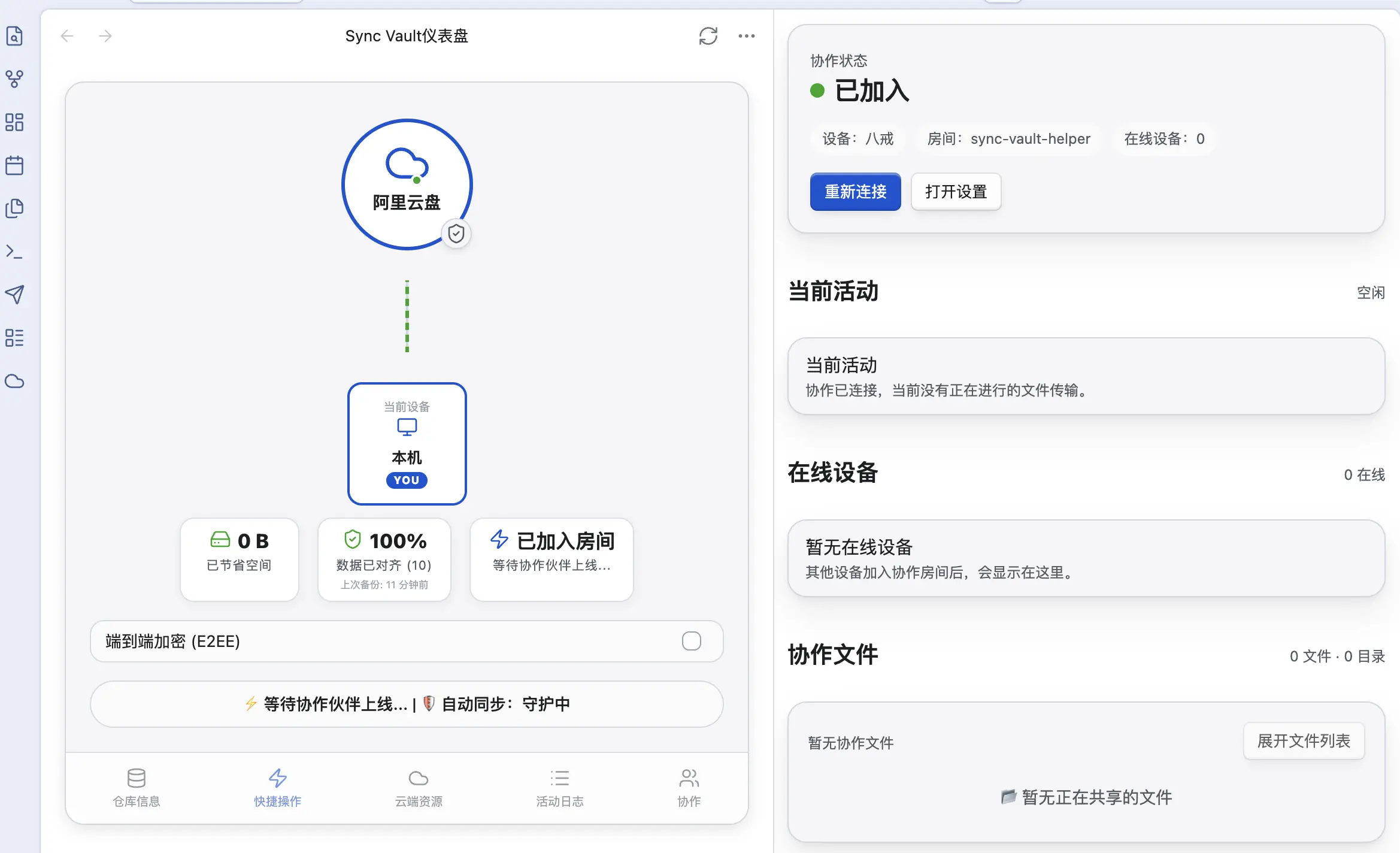
协作视图提供:
- 协作状态:显示当前设备、房间与在线设备数量。
- 在线设备:列出房间内的设备,P2P 模式下可对单个设备执行 连接 / 断开(Relay 模式自动互连)。
- 当前活动:显示正在进行的文件传输与进度。
- 协作文件:列出正在共享的文件,可对单个文件设置 可写 / 只读。
同时,看板顶部的拓扑图会实时展示本机与各协作设备的连接状态,状态栏显示 🔥 实时协作中 (N 台互联) 或 ⚡ 等待协作伙伴上线...。
部署信令服务
Section titled “部署信令服务”需要一台可公网访问的机器(如云服务器)。信令服务仅用于交换连接信息,不经过文件内容。
git clone git@github.com:abcamus/webrtc-signaling-server.gitcd webrtc-signaling-servernpm run docker:buildnpm run docker:run部署完成后,在 自部署配置 → 信令服务器地址 中填写 ws://你的服务器:1234,重新进入房间生效。
自部署 TURN 服务
Section titled “自部署 TURN 服务”当 P2P 直连因 NAT 限制失败时,可配置 TURN 服务器进行中继。在 自部署配置 → TURN服务器 中填写,格式:
turn:host:port?username=xxx&password=xxx自部署 Relay 服务
Section titled “自部署 Relay 服务”Relay 是一个 Cloudflare Worker,负责设备间的中继转发。可参照内置 Relay 地址的 Worker 实现自部署:将 Relay 地址 指向你的 Worker,并在需要时设置 Relay 令牌。