常见问题
云盘授权失败
Section titled “云盘授权失败”请检查是否开启了网络代理。或者打开终端,参考 #查看开发者工具错误日志。
新设备未同步文件 & 云盘上没有仓库文件夹
Section titled “新设备未同步文件 & 云盘上没有仓库文件夹”请验证仓库名称是否有效。关于百度网盘文件名符号限制的详情,请参考 此链接。
部分文件同步失败
Section titled “部分文件同步失败”- 检查文件路径是否包含 Emoji —— Emoji 被视为无效字符。
- 在自动模式下,由于网络波动可能会导致同步失败。系统将在下一个同步周期自动重试。
- 尝试切换到受限模式进行手动同步。如果手动同步仍然失败,请在 Github 或 Gitee 上提交 Issue,或在社区群中讨论。
如何收集调试日志用于报修
Section titled “如何收集调试日志用于报修”在 设置 → 维护与调试 → Debug 文件日志 中开启日志记录,复现问题后点击 导出报告,粘贴到 GitHub Bug Report 中提交。
自我诊断指南
Section titled “自我诊断指南”同步体验取决于外部因素,包括:
- 网络稳定性(影响同步稳定性)。
- 网络带宽(影响同步速度)。
- 网络拓扑(影响点对点连接能力)。
- 云盘账户等级(影响下载速度)。
Sync Vault 用户可以根据需要自行诊断同步问题。
graph LRQ2(同步速度慢)Q1(文件同步错误)A1(运行同步速度测试并选择最佳云盘)A2(获取诊断概览 - 检查错误)A3(查看最新同步报告 - 获取详细错误信息)Q1-->A2 & A3Q2-->A1获取诊断概览
Section titled “获取诊断概览”转到 仓库信息 设置标签页,点击 “Diagnose” (诊断) 按钮,查看诊断信息,包括以下部分:
- 系统信息:显示 Obsidian 版本、Sync Vault 版本和当前系统类型。
{ "platform": "macOS", "obsidianVersion": "Obsidian Repository - Obsidian v1.9.12", "pluginVersion": "2.1.0"}-
仓库信息:文件总数和仓库对应的云端路径。
{"name": "Obsidian Repository","path": "/apps/obsidian/Obsidian Repository","totalFiles": 513,"configPath": "/apps/obsidian/Obsidian Repository"} -
当前配置:插件相关设置。
{"ignorePattern": "^(New Folder).*$","fileSizeLimit": 100,"encryptMode": false,"syncThemes": true,"syncPlugins": true,"showHidden": true} -
同步状态:包括当前同步模式、云盘和授权码过期时间。
{"mode": "restricted","isLiveMode": true,"cloudDisk": "baidu","tokenValid": true,"tokenExpiry": "2026/8/1 11:40:15","lastSyncTime": null} -
同步统计:记录上次同步时间、总同步尝试次数和最近错误。
{"lastSyncTime": null,"totalSyncTimes": 0,"recentErrors": [],"totalFilesProcessed": 0} -
最近错误
{"recentErrors": []}
查看最新同步报告
Section titled “查看最新同步报告”在云盘同步期间,用户可以访问最新同步的详细记录。具体操作请参考 查看同步报告。
测试同步速度
Section titled “测试同步速度”- 转到 高级功能 > 调试。
- 找到 “Cloud Drive Performance” (云盘性能) 部分,点击右侧的 “Perf” 按钮。将弹出以下界面:
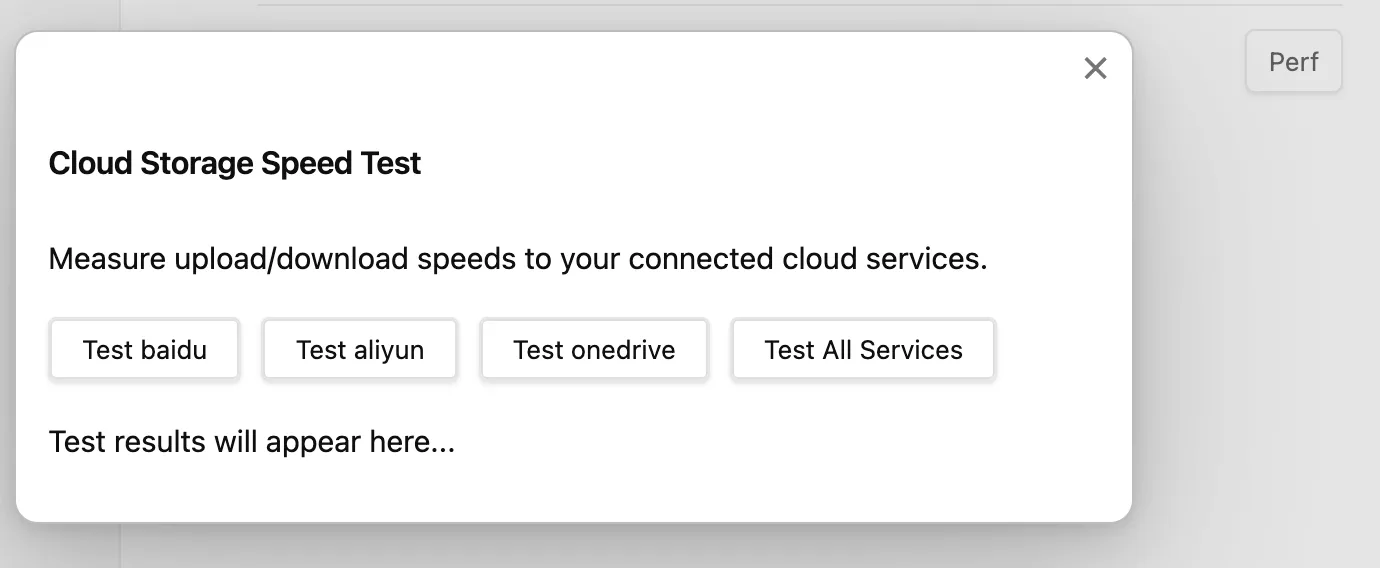
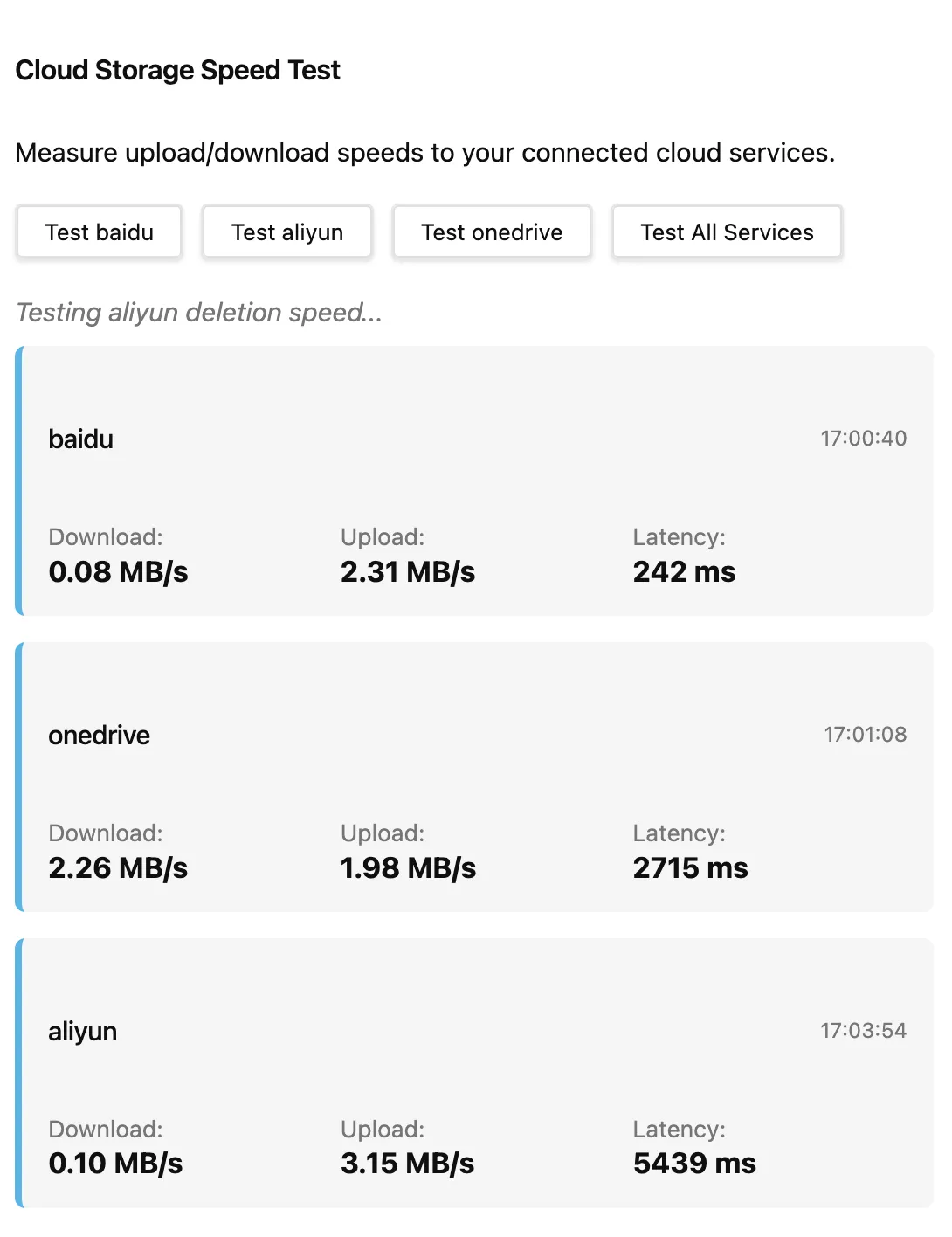
400 - 点击相应云盘的测试按钮以测试其速度。下图显示了 非云盘会员在商场公共 WiFi 下的速度体验:
400
- Download Speed (下载速度):当前环境下的文件下载速度。
- Upload Speed (上传速度):当前环境下的文件上传速度。
- Latency (延迟):云盘 API 的访问延迟,大致相当于一次同步所需的最小延迟。
关于每个云盘的详细同步性能分析,请点击 这里。
查看开发者工具错误日志
Section titled “查看开发者工具错误日志”打开 Obsidian 开发者工具 (DevTools) 以检查错误:
- macOS: 按
cmd+option+i - Windows: 按
ctrl+shift+I
Debug 文件日志系统
Section titled “Debug 文件日志系统”内置的诊断工具,将运行日志持久化写入本地文件,用于排查问题。
设置 → 维护与调试 → Debug 文件日志 — 打开开关。
.sync-vault-debug/├── debug-2026-07-15.log # 当日完整日志└── session-20260715T132100.log # 每次同步的操作记录Debug Header(日志顶部)
Section titled “Debug Header(日志顶部)”每条日志文件头部包含:系统信息、仓库信息、同步配置、网络状态、插件 State 健康度。
在设置页点击 导出报告 生成压缩包,直接粘贴到 GitHub Issue 中。
日志仅存储在本地,已加入同步忽略列表,不会上传到云端。
- 开启日志
- 复现问题
- 导出报告
- 在 GitHub 创建 Bug Report
- 粘贴报告并提交