完成 快速开始 后,点击云图标(PC 端侧边栏 ,移动端在底部汉堡菜单 中找到 图标)以打开同步控制视图。
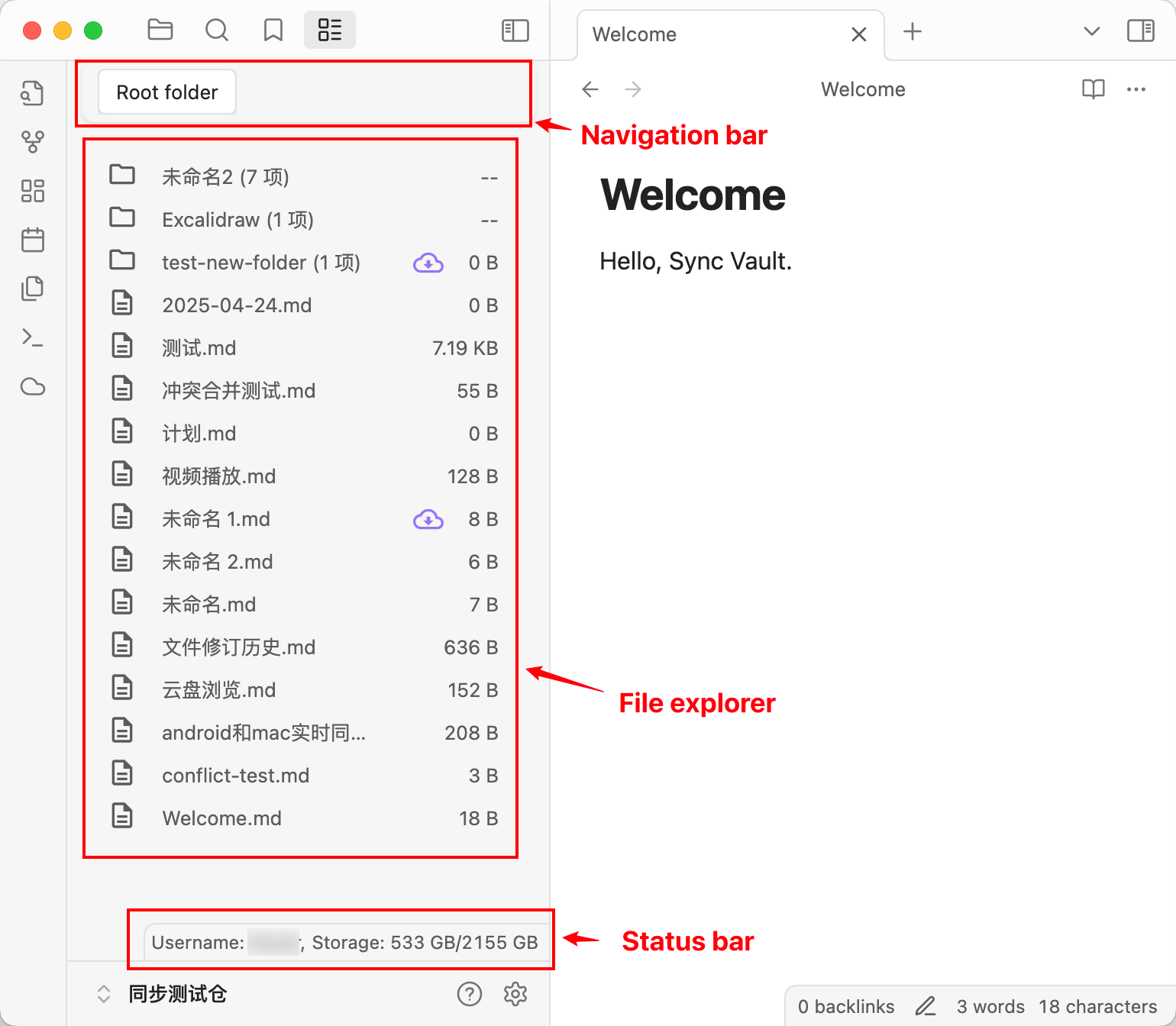
界面介绍
导航栏:文件导航栏,用于快速切换文件路径。
文件浏览器:文件列表,用于查看和管理文件及文件夹。
状态栏:云存储信息,显示用户名和存储容量。
上传文件
在 文件浏览器 中,选择要上传的文件,点击旁边的上传图标将文件上传到云存储。
在 文件浏览器 中,选择要上传的文件夹,点击旁边的上传图标将文件夹上传到云存储。
上传成功后图标消失。
下载文件
在 文件浏览器 中,选择要下载的文件,点击旁边的下载图标将文件下载到本地设备。
在 文件浏览器 中,选择要下载的文件夹,点击旁边的下载图标将文件夹下载到本地设备。
下载成功后图标消失。
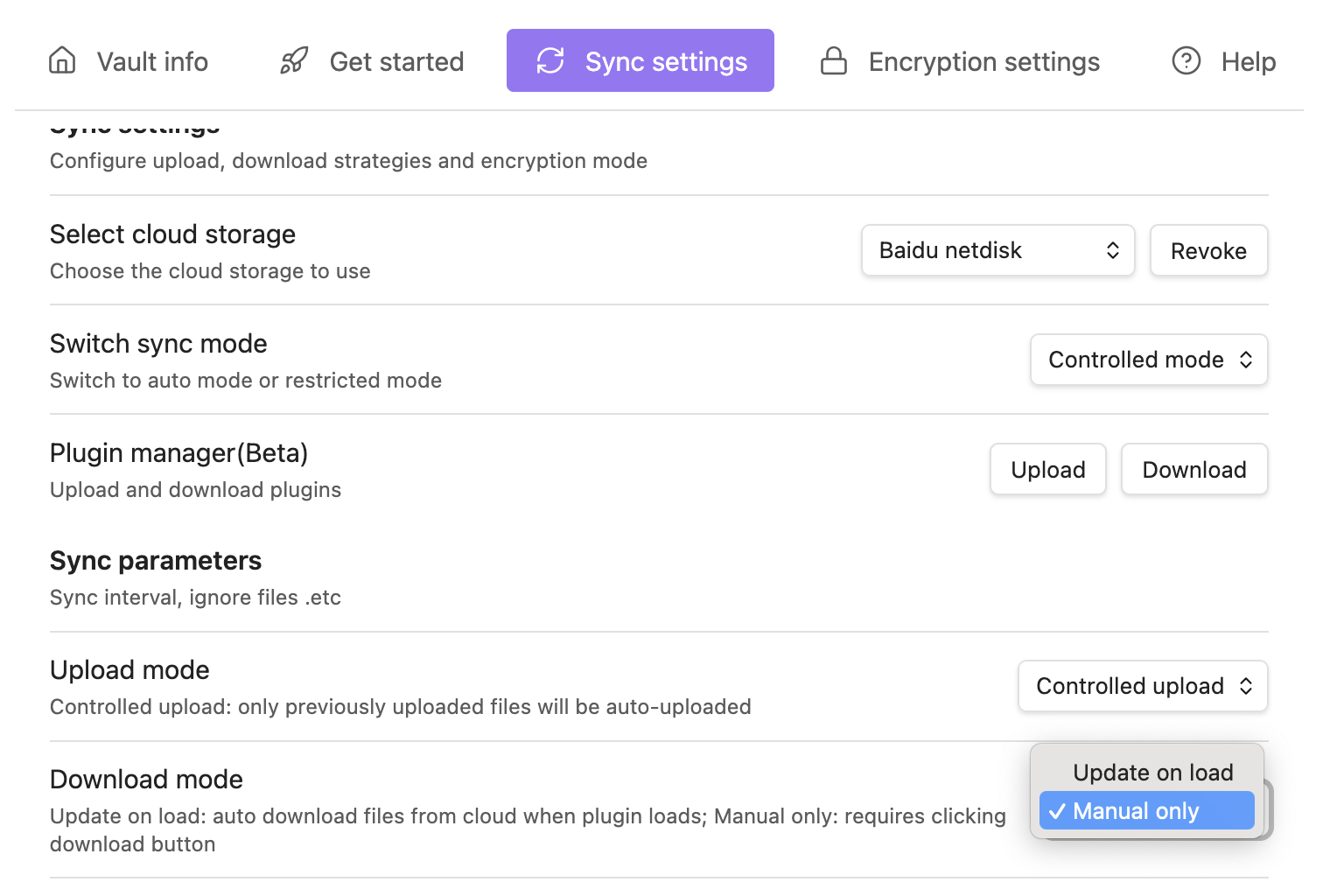
加载时同步 在受限模式下加载或刷新视图时,待处理的文件将自动从云端下载。这减少了手动操作的需求。
获取云端文件列表
在 导航栏 中右键单击(移动端长按)调出菜单,然后选择 刷新 以获取最新的云端文件列表。
删除文件
在 文件浏览器 中,选择要删除的文件,右键单击(移动端长按)调出菜单,选择 删除 以从本地存储和云存储中删除文件。
在 文件浏览器 中,选择要删除的文件夹,右键单击(移动端长按)调出菜单,选择 删除 以从本地存储和云存储中删除文件夹。
示例 1:从 PC 同步修改后的文件到 iPad
步骤:
- 在 PC 上修改文件。
- 点击云图标打开同步控制视图。
- 在
文件浏览器中,选择修改后的文件,点击旁边的上传图标将文件上传到云存储。 - 在 iPad 上打开同步控制视图。
- 在
文件浏览器中,选择要下载的文件,点击旁边的下载图标(如果下载图标未出现,请刷新视图以获取最新的云端列表)将文件下载到 iPad。