注意:
- 使用 Sync Vault 时,请禁用其他同步插件,包括官方的 Obsidian Sync。
- 不要将您的仓库放在 iCloud 同步文件夹或百度同步空间等同步目录中,否则可能会发生不可预知的错误。
- 建议在云盘同步期间禁用代理,因为代理可能导致云盘访问异常。
安装
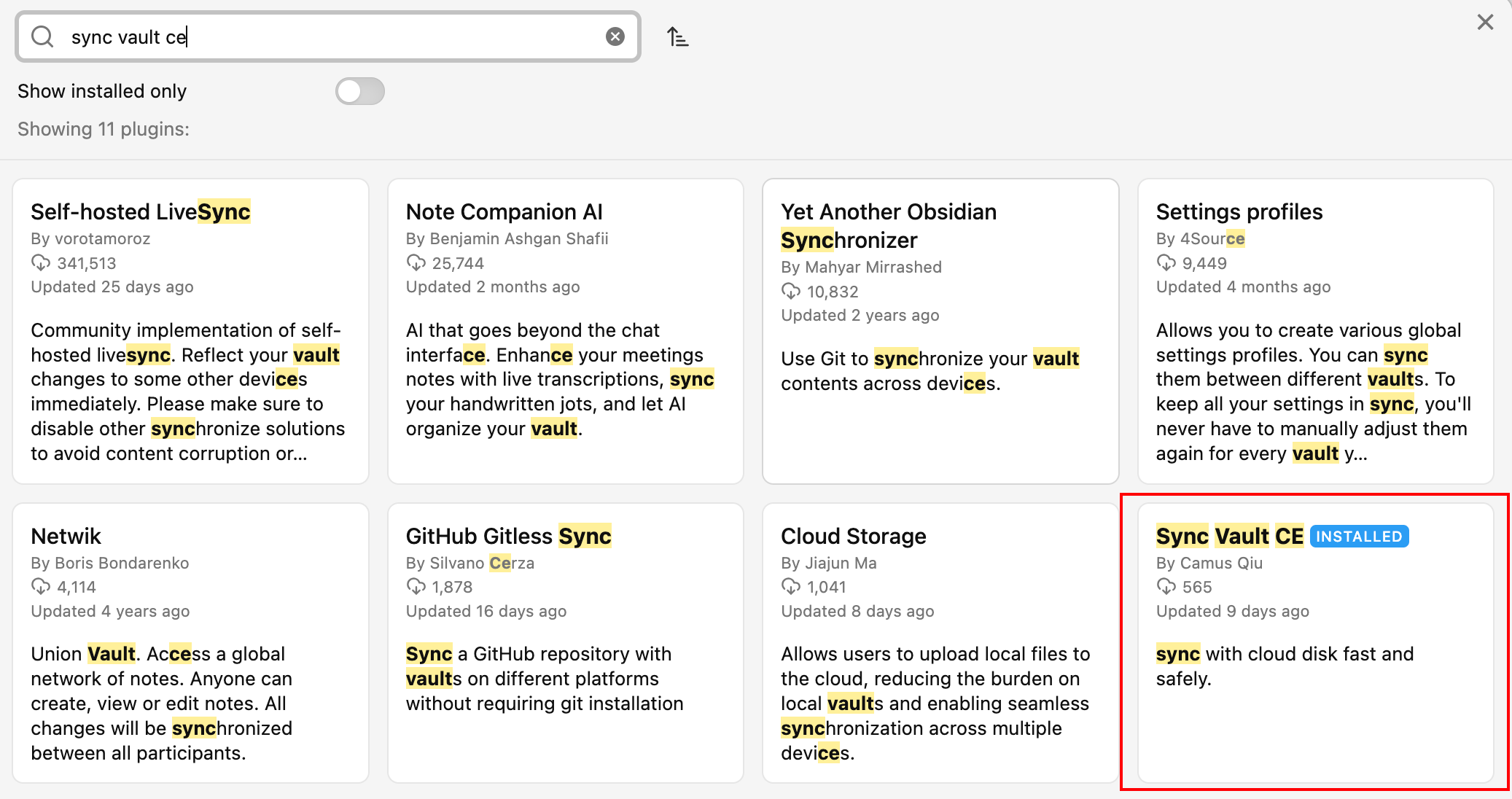
从 Obsidian 插件市场安装 Sync Vault CE。
设置成功后的界面如下图所示:
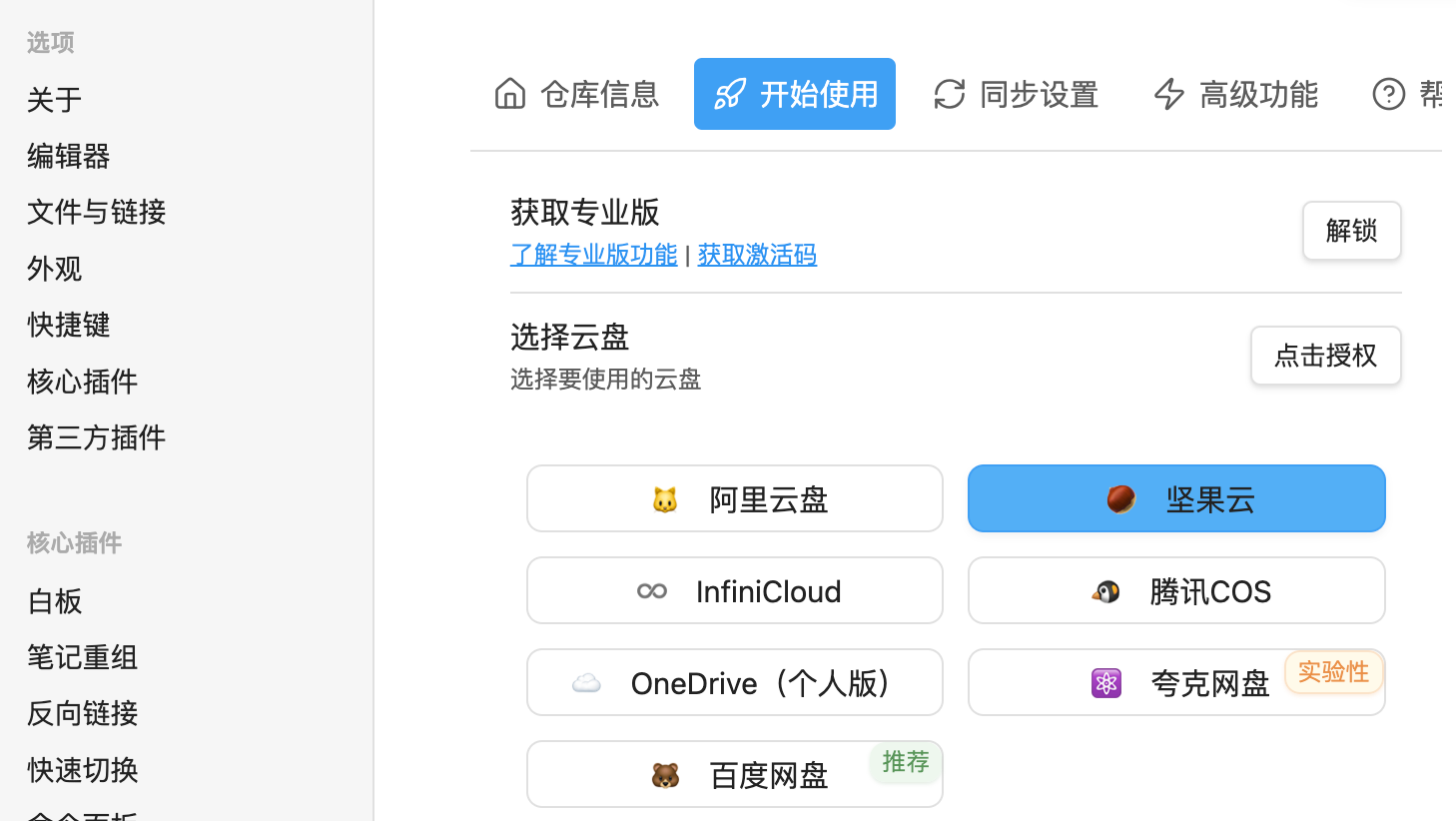
点击 这里 获取激活码
快速设置
授权
- 导航至插件设置页面。
- 点击 “Get Started” (开始) 标签页。
- 点击 “Start Authorization” (开始授权) 按钮,按照屏幕提示完成云盘授权。
欢迎页面
授权成功后,您将被重定向到 欢迎页面。请按照那里的步骤操作,或参考下方 👇🏻
打开仪表盘
找到 ☁️ 图标(对于移动端,找到右下角的 ’≡‘,然后点击它),点击它,仪表盘将显示如下:
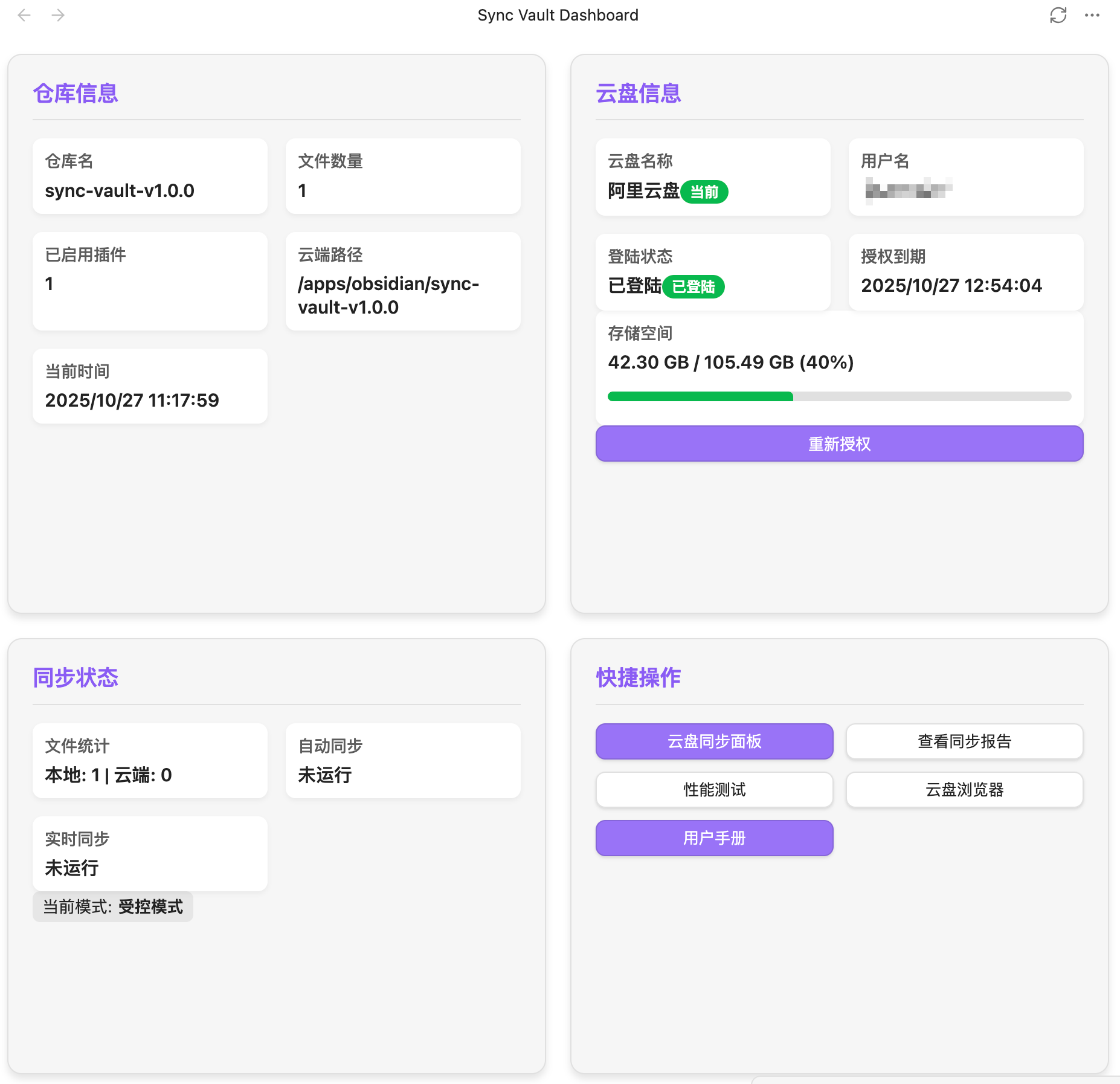
仪表盘中有四张卡片:
- 仓库信息卡片。
- 云盘信息卡片。
- 同步状态卡片。
- 快速操作卡片。
进入同步面板
- 转到 ‘Quick Action’ (快速操作) 卡片。
- 点击 ‘Cloud syncing panel’ (云端同步面板)。
将打开一个同步控制面板。
如果当前同步模式是 受限模式,将显示文件浏览器。
如果当前同步模式是 自动模式,将显示同步状态视图。
在 P2P 模式(即实时同步模式)下,不会打开面板。
恭喜,开始您的同步之旅吧!🍻